
こんにちは。廣島です。
会社に受付ロボットがいたら面白いよね。
そんな話から、実際に作ってみました。名前は「めだか」です。
今回は、Forone Labの取り組みとして、Reachy MiniPollen RoboticsとHugging Faceが開発した、小型のオープンソースの卓上ロボット。頭を動かせて、カメラ・マイク・スピーカーを備え、Pythonから制御できる。というロボットに音声AIをつないで、来訪者と会話し、Slackへ受付の通知を送る仕組みを作った話です。
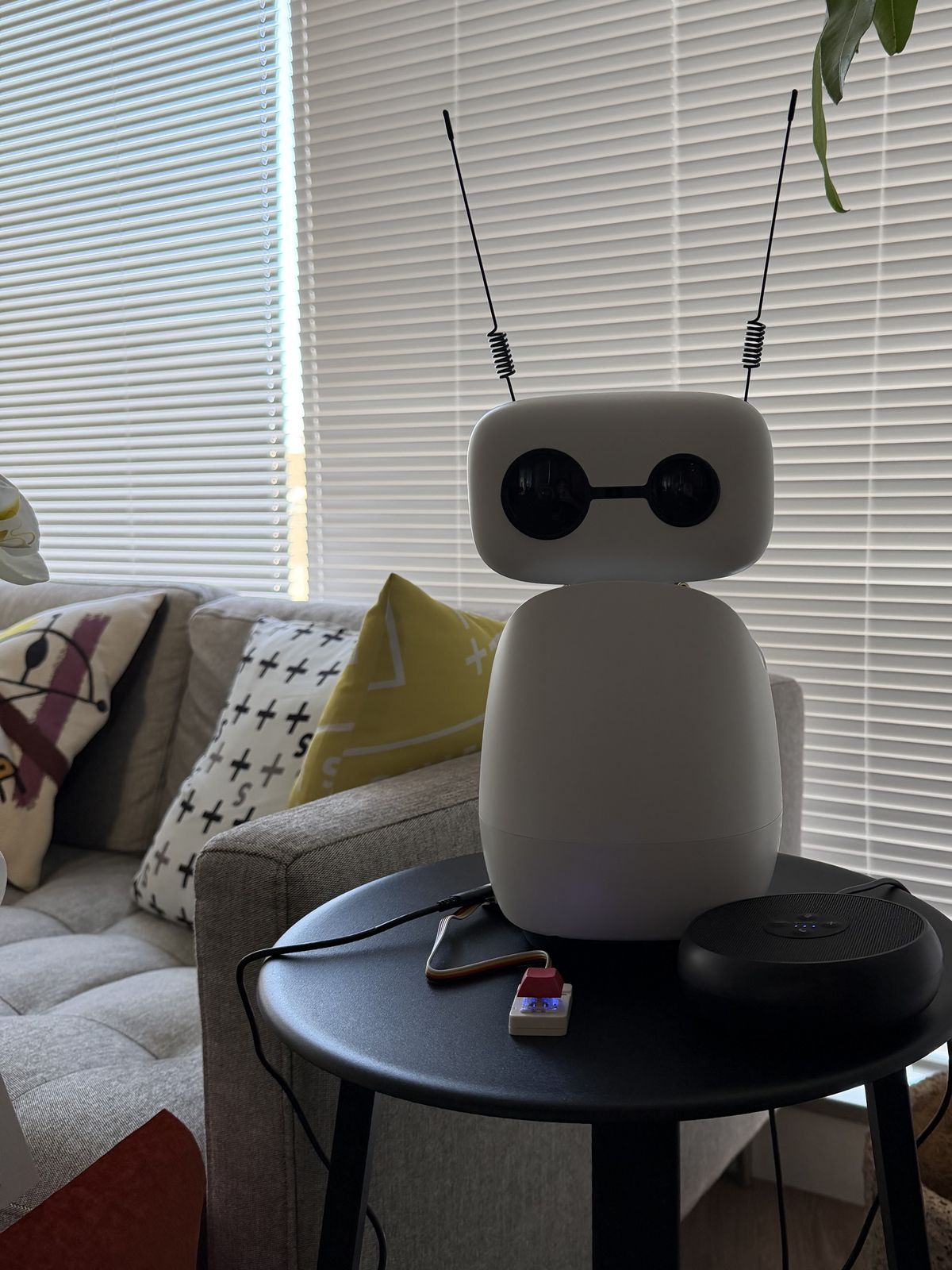
めだか(Reachy Mini)。手前の赤いボタンとスピーカーも受付の一部。
会社にロボットがいると面白そう
きっかけは、そのくらいシンプルでした。
会社に来たら、ロボットがいて、話しかけると返事をしてくれる。そのまま担当者を呼んでくれるところまでできたら、ちゃんと受付になる。
想像するだけでも、ちょっと楽しそうですよね。
今回使ったのは、Reachy Mini。ロボット本体を一から作ったわけではなく、この本体に会話や受付の仕組みをつないでいます。
手元にあったのは、底面のラベルに「Model: RM-LK-01」とあるReachy Mini Liteでした。パソコンとUSBでつなぐ版で、USB-Cは通信用。モーターの電源は、付属の7V/5Aのアダプタから別に取ります。
Forone Labでは、興味を持ったことを試作して、実際にどうなるかを確かめています。今回も「面白そう」を、会社で試せる形にしてみました。
話した内容がSlackに届く
受付でやりたいことは、来た人と話して、その内容を社内の担当者に伝えることです。
めだかから届くSlackの通知には、会社名、お名前、訪問先、用件がまとまっています。担当者へのメンションもつきます。
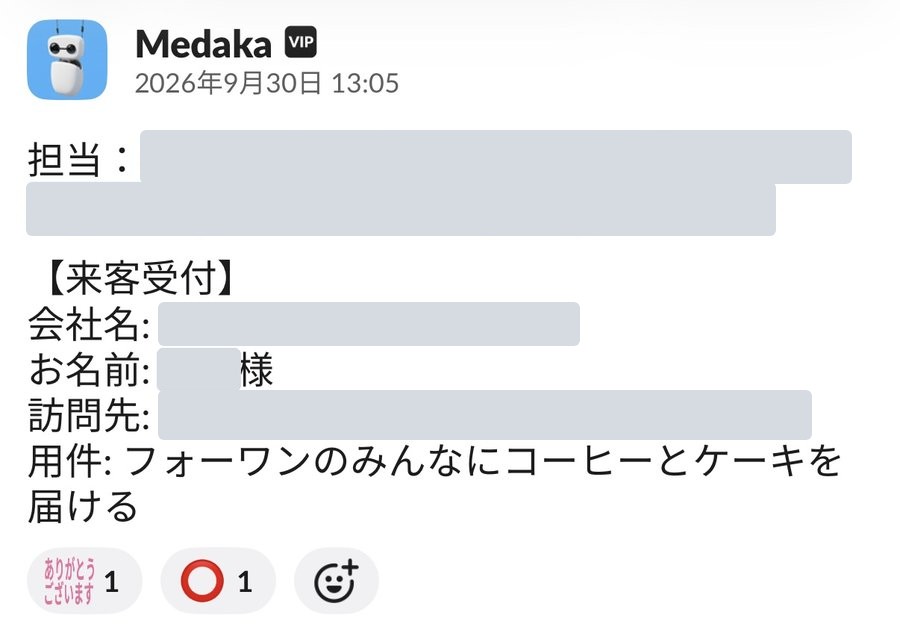
#office_受付チャンネルに届いた、めだかの通知。お名前と会社名、担当者は伏せています。
ロボットと話すところだけを見ると、音声AIとの会話に見えるかもしれません。でも、その会話が普段使っているSlackにつながると、会社の受付として使うイメージが湧いてきます。
通知の記録も残るので、誰が、誰に会いに来たのかを社内で確認できます。
どうやってつないだのか
仕組みは、大きく分けると、ロボット、パソコン、音声AI、Slackです。
ロボットが来訪者との会話の入口になり、パソコン側で音声AIやSlackとの連携を動かします。音声AIとの会話から、必要な処理を呼び出して通知につなげます。
こういう「AIが会話の途中で外部の処理を呼ぶ仕組み」を、tool callAIが会話の途中で、アプリ側に用意された処理(関数)を名前と引数を指定して呼び出す仕組み。実際の処理を動かすのはアプリ側で、結果はまたAIに返される。と呼びます。
めだかでは、会話で受け付けた会社名、お名前、訪問先、用件を、tool callでSlackへ送る処理に渡しています。AIは「この処理を、この内容で呼んで」と指定するだけで、Slackに投稿するのはパソコン側のプログラムです。
受付は、tool callを4段階でつないでいます。社員を探す(find_employee)、通知の下書きを作る(prepare_reception)、来訪者に復唱して確認をもらう、送る(send_reception)。SlackのユーザーIDはAIに作らせず、名簿から引いたものだけを使います。
みんな宛ての受付もできます。ただ、Slackには社外のゲストもいるので、@everyoneSlackで、ワークスペースのメンバー全員に通知を送る呼びかけ。似たものに、チャンネルの参加者全員へ送る@channelがある。は使わず、社員一人ひとりをメンションしています。
コードは pj-robot-medaka というリポジトリにまとめました。社内のほかのプロジェクトと同じ付け方です。将来ロボットの身体を変えても、めだかはめだかのままです。
会話を始めるためのボタン
最初に考えたのは、いつ会話を始めるかでした。
音声AIにずっと接続していると、待機中の費用も気になります。人が来たときにボタンを押して、そこから会話を始められるようにしたい。人感センサーまで用意しなくても、まずは「押したことがわかればいい」と考えました。
そこで調べたのが、M5StackのATOMという小さな制御用の機器と、キー型のボタンユニットU144M5Stackのキー型ボタンユニット(Unit Key)の型番。押しボタンと、色を変えられるLED(SK6812)が入っていて、Groveケーブルでつなぐ。です。大きなボタンのKailh Big Switchも候補にして、どう置けば押しやすいか、どう固定するかを相談していました。
どちらもM5Stackの製品で、形は公式のページで見られます(AtomS3 Lite・U144)。
秋葉原の電子部品店を回り、店頭で押し心地が気に入ったKailhの大きなキースイッチを、AtomS3 LiteとU144と一緒に買いました。
できれば、はんだ付けをせずにつなぎたい。棚に置くなら、ボタンが動かないようにもしたい。
ボタンをひとつ用意するだけでも、電気的につながることと、人が使いやすいことの両方を考える必要がありました。
Groveの4本線から理解する
ボタンとATOMをつなぐところで出てきたのが、GroveSeeed Studioが始めた、4本線のコネクタでセンサーやボタンをつなぐ規格。はんだ付けをせず、差し込むだけでつながる。M5Stackの機器も採用している。ケーブルです。黒、赤、黄色、白の4本の線があります。
最初は、この色の違いから確認しました。U144の標準的な接続では、こういう役割になっています。
| 色 | 役割 |
|---|---|
| 黒 | GNDグラウンド。回路の電圧を測るときの基準(0V)になる線で、電流が電源へ戻る道でもある。。電圧の基準をそろえる |
| 赤 | 5Vの電源を供給する |
| 黄 | ATOMからLEDへ、光り方の指示を送る |
| 白 | ボタンの状態をATOM側で読み取る |
同じ4本線でも、つなぐ機器によって信号線の役割は変わります。この表はU144の場合です。(U144の公式資料)
赤と黒は電源に関係する。黄と白は情報のやり取りに使う。
ここが分かれているんですね。ボタンを押すための電気が、そのままロボットまで流れて会話を始める、というわけではありません。
ボタン側の変化を読み取って、「押されました」という情報として次の処理へ渡す。その間に、プログラムが入っています。
押したことをどうやって知るのか
この橋渡しをするのが、ATOMに載っているマイコンマイクロコントローラー(microcontroller)の略。CPU・メモリ・入出力の端子を1つのチップにまとめた小さなコンピューターで、書き込んだプログラムで端子の電圧を読んだり、信号を出したりする。です。決められたプログラムを動かして、端子の状態を読んだり、信号を出したりする小さなコンピューター、と考えるとわかりやすいです。
そこでまた、GPIOGeneral Purpose Input/Output(汎用入出力)の略。マイコンの端子のうち、プログラムで入力(電圧を読む)にも出力(電圧を出す)にも使えるもの。という言葉が出てきます。外の部品の状態を読み取ったり、外へ信号を出したりするための端子のことです。
ATOMがボタンの状態を読み、USB通信でMac側のプログラムに伝える。Mac側が、その情報を受けて会話の開始を処理する。ボタン、マイコン、パソコンに、それぞれ役割があります。
さらに、「ボタンを押していないときは、何を読んでいるんだろう」という話になりました。
入力端子は、回路によっては何にもつながっていない状態だと、電圧が不安定になります。そこで、抵抗を使って普段の電圧を高い側に寄せておくのがプルアップ入力端子を抵抗で電源側につないでおき、何もつながっていないときの電圧を「高い」側に決めておくこと。逆にGND側へ寄せるのがプルダウン。です。低い側に寄せるものはプルダウン。
例えば、普段は高い電圧として読み、ボタンを押すとGNDにつながって低い電圧として読む。こうすると、押した・押していないを区別できます。
「押したとき」だけでなく、「何もしていないとき」の状態も決めておく。ボタンの仕組みを追って、そこまで考えることになりました。
5Vと3.3Vと光るボタン
配線を調べていると、今度は5Vと3.3Vが出てきます。
U144は5Vで給電する一方、ボタンの出力信号は3.3Vです。電源として入れる電圧と、信号に使う電圧は、同じとは限らないんですね。
そこで調べたのが、HT7533Holtek社の電圧レギュレータ。入ってきた電圧(めだかの回路では5V)から、一定の3.3Vを作って出力する。というレギュレータの話でした。レギュレータは、部品に必要な電圧を供給するために調整するものです。5Vを受け取って、3.3Vを必要とする回路へ渡す、といった役割があります。
そして、U144にはSK68121個ずつ色と明るさを指定できるフルカラーLED。データ線で「何色で光るか」を受け取り、LEDに内蔵された回路が光り方を決める。という制御できるLEDも入っています。ボタンの状態を読む線とは別に、LEDへ光り方の指示を送る線がある。
プルアップの先にLEDがつながっているのか、LEDへの指示はどこを通るのか。図にしてもらっても、そのつながりが見えないと理解できませんでした。
線の色を合わせてもらい、どこからどこにつながっているかを確認する。線が重なって見えるところも直してもらう。そんなふうに、一つずつ追っていました。
ところで、電源を入れると、白線には押す前から約3.3Vがかかっています。それなのに、電流はほぼ0です。なぜでしょう。
言葉の意味を、この回路の部品で一つずつ確かめていきました。
ここからは、シミュレーターで電源を入れ、ボタンを押しながら読むと、電圧と電流の変化を図で確かめられます。
まず電源です。ATOMから伸びる赤い線が、U144に5Vを届けています。U144の中では、ボタンの信号もLEDも3.3Vで動きます。そこでHT7533が5Vを3.3Vにして、回路に配っているんです。電源は、回路に電圧をかける元なんですね。
次に電圧。黒い線はGNDで、電圧を測るときの0Vの基準です。電圧は、GNDと比べてどれだけ高いかの差のこと。白線(DINData In(データ入力)の略で、信号を受け取る側の線や端子。めだかの回路では、ボタンの状態をATOMに伝える白い線のこと。)は、押す前からGNDより約3.3V高くなっています。ただ、白線からGNDへ抜ける道がありません。電圧はかかっているのに、電流は流れない状態です。
ATOMが見ているのは、この電圧です。白線が約3.3Vなら「離している」、約0Vなら「押している」。電圧の高さで情報を伝える。これが信号です。受け取る側のマイコン(ESP32-S3Espressif Systemsのマイコン。Wi-FiとBluetooth LEに対応し、端子は3.3Vで動く。AtomS3 LiteやStampFlyのStampS3に載っている。)は、3.3Vを基準に高いか低いかを見分けるように作られています。
ボタンS1を押すと、3.3V → R1(10kΩ)→ S1 → GND という道ができます。ここで初めて電流が流れます。大きさは、オームの法則電流(I)は、電圧(V)を抵抗(R)で割ると求まる、という関係。I = V / R。めだかの回路なら 3.3V ÷ 10kΩ = 約0.33mA。(I = V / R)で求まります。3.3V ÷ 10kΩ = 約0.33mA です。白線はGNDとつながるので、約0Vまで下がります。
電流は、1秒間に通る電荷の量です。電荷は電気の量のことで、単位はクーロン(C)。1秒に1C通ると1A(アンペア)です。約0.33mAなら、1秒に約0.00033Cが通っています。
実際に銅線の中を動いているのは、電子です。電子はマイナスの電荷を持つので、電流とは逆向きに動きます。電流は3.3VからGNDへ、電子はGNDから3.3V側へ。そして黒いGND線は、電気が消える場所ではありません。電源へ戻るための道です。
光るボタンの答えも、ここにありました。黄色の線は、LEDの電源ではありません。運んでいるのは「何色で光るか」というデータだけです。光るための電流は、3.3VからLEDを通ってGNDへ流れています。
組んでみてわかったことを、部品に当てはめるとこうなります。
| 言葉 | めだかの回路では |
|---|---|
| 電源 | 赤い5V線と、それを3.3VにするHT7533 |
| GND | 黒い線。0Vの基準で、電源へ戻る道 |
| 電圧 | 押す前から白線にかかっている約3.3V(GNDとの差) |
| 電流 | 押したときに 3.3V → R1 → S1 → GND を流れる約0.33mA |
| 電荷 | 電流として運ばれる電気の量。1秒に1Cで1A |
| 電子 | 銅線の中で実際に動くもの。電流と逆向き |
| 信号 | 白線の約3.3V / 約0Vと、黄色い線の色データ |
| 電気 | ここまでの全部をまとめた呼び方 |
へ〜ポイント
電圧がかかっていても、道がなければ電流は流れない。ボタンは道をつなぐだけで、ATOMは電圧の高さで「押した」を読んでいる。
もっと詳しく:抵抗と電子の向き
なぜ約0Vまで下がるのか 押しているあいだ、3.3Vの差はほぼすべてR1(10kΩ)の両端にかかります。S1にはほとんど抵抗がないので、白線はGNDとほぼ同じ電圧になります。R1は、このとき流れる電流を約0.33mAに抑える役目もしています。
離すと3.3Vに戻る理由 指を離すとGNDへの道が切れます。ATOMの入力にはほとんど電流が流れないので、R1の両端の差もほぼゼロになり、白線は3.3Vと同じ電圧に戻ります。
電流の向きは決めごと 電流の向きは「プラスの電荷が動く向き」と決められています。電子はマイナスなので、実際には逆向きに動きます。別々の流れが2つあるのではなく、同じ現象を逆の符号で表しているだけです。
指を離しても会話は続けたい
もうひとつ気になったのが、「ボタンを押して話し始めた後、指を離したらどうなるの?」ということです。
受付で話す間、ずっと押し続けてもらうのは避けたい。一度押したら、手を離して会話できるようにしたい。
ここで分けて考えるのは、ボタンの状態と、会話の状態です。
ボタンは、押しているか、離しているかを伝える。一方、会話を始めた後に続けるか、終わらせるかは、ソフトウェア側で管理できます。
押したことを開始のきっかけとして扱えば、指を離すことと会話の終了を切り離せます。物理ボタン自体が押されたままにならなくてもいい。
ボタンの配線を考えていたはずが、いつの間にか受付での会話の流れまで考えていました。
マイクが動かない
実際に進めると、音声まわりでつまずきました。
首やアンテナは動く。でも、マイクの入力がうまく入らない。
Macの音声入力に「Reachy Mini Audio」が出ていても、入力メーターが動かない。音声の初期化でエラーが出ることもありました。
首が動くことと、USB機器として見えていることと、マイクに音が入ること。全部まとめて「つながった」と考えてはいけないんですね。
マイクの診断を足して測ると、最大レベルは 0/32768。音声を送ってはいるのに、中身がゼロでした。
Reachy Miniの音声は、XMOS XVF3800XMOS社の音声処理チップ。複数のマイクの音からエコーや雑音を減らし、USBでパソコンとやり取りする。Reachy Miniのマイクとスピーカーを受け持つ。というチップが扱っています。そのファームウェア機器の中に書き込まれて動いているソフトウェア。パソコンのアプリとは別に、機器側で書き換えて更新する。は2.1.2で、USBのリセット後にマイクが無音になる既知の不具合がある版でした。ファームウェアは、機器の中で動いているソフトウェアです。2.1.4に更新しました。
それでも、チップ内部の音声レベルは5回測って全部0。チップまで音が届いていないなら、次に疑うのはマイクの配線(FPCケーブル)です。でも、頭のカバーまで開けるのは厳しい。分解はあきらめて、Reachyのマイクは使わないことにしました。
代わりに、MacBook Proのマイクで聞いて、Reachyのスピーカーで話す構成にしました。会社に置くMac miniには内蔵マイクがないので、そちらでは外付けのUSBマイクを使います。
原因がわからないときに、いきなり全部を触るのではなく、どこまで動いているかを一つずつ確認していく。音声のトラブルでは、その切り分けが必要でした。
gpt-live-1で、聞きながら話す
会話の中心は、OpenAIのgpt-live-1OpenAIの音声対話モデル(GPT-Live 1)。聞きながら話せて、業務の処理はtool callでアプリ側に任せる。料金は接続している時間で決まる(1分$0.05、秒単位)。です。聞きながら話せる音声対話のモデルで、パソコンのアプリからWebSocketアプリとサーバーの間で1本の接続を開いたままにして、どちらからでもデータを送り続けられる通信の方式。音声のように途切れず流れるデータのやり取りに向く。で wss://api.openai.com/v1/live/sessions につなぎます。やり取りする音声は、24kHz・モノラル・16bitです。
つないでいる間、マイクの音を送り続けます。Liveのセッションからは、返事の音声と、その返事の文字(session.output_transcript.delta)が少しずつ返ってきます。
gpt-live-1は、つないでいる間ずっと課金されます(1分$0.05、秒単位)。だから、ボタンを押したときだけ接続します。
受付の処理は、Liveには持たせていません。社員を探す、Slackに送る、といった処理はtool callでパソコン側のアプリに任せ、Liveには「見つかった」「送った」といった結果だけが返ります。
もうひとつ入れたのが、エコー抑制スピーカーから出た自分の声を、マイクがまた拾って相手に送らないようにすること。めだかでは、話している間はマイクの音の代わりに無音を送っている。です。めだかが話している間は、マイクの音の代わりに無音を送ります。スピーカーから出た自分の声を、マイク越しにLiveへ送らないためです。
gpt-live-1で会話が通るようになり、社内のSlackに動画を載せて、受付ロボが完成したことを報告しています。
声だけをAivisに替える
会話が通るようになって、次に気になったのは声でした。
「GPT Liveの声って可愛くなくね??」
Liveの声は audio.output.voice で選べます。それでも、めだかでは声だけを、日本語の音声合成のAivis Cloud API日本語の音声合成をクラウドで使えるAPI。AivisHubで公開されている音声モデルを指定して、文章を音声にする。モデルごとに利用ライセンスが決まっている。に替えることにしました。聞く、考える、tool callを呼ぶのは、gpt-live-1のままです。
Aivisを使うときは、Liveが作った返事の文章を一文ずつ、Aivisの POST /v1/tts/synthesize に送ります。返ってくるのはストリーミングの音声(WAV)で、それをReachyのスピーカーで流します。一文の合成待ちは0.2〜0.6秒。あとから、読点(、)の区切りでも読み上げを始めるようにしました。社員の名前は、名簿に登録した読み方をAivisに渡しています。
どちらの声を使うかは、環境変数で切り替えます。TTS_PROVIDER が声(live か aivis)、VOICE_API が音声API(live か、前に使っていた realtime)です。いまの標準の起動は、VOICE_API=live TTS_PROVIDER=aivis の組み合わせです。
声を選ぶときにも、確認がひとつありました。最初に候補にした声は、非営利に限るライセンスでした。APIで使えることと、会社の受付で使えることは別です。商用で使えるACML 1.0Aivisの音声モデルに付くライセンスの一つで、商用で使える。非営利の利用に限るACML-NCという種類もある。の「みちのくあいり」の標準の声にしました。
声を変えたら、受付が崩れた
ところが声を変えると、受付の動きが崩れました。「ひろしまさんの読み方を教えてください」と聞き返し、Slackに送らず、謝り続ける。テストは52件通っていたのに、です。テストが見ていたのは処理の単位で、実際の会話の質ではありませんでした。
原因の一つは、社員の名前を「ひろしまさん」と、敬称を付けたまま検索していたこと。敬称を外して検索し、会話をログに残すようにして、Aivisの声で受付が最後まで通りました。
ケーブルと開発環境にもつまずく
USBケーブルについても、改めて調べました。
端子の形が合えば何でも同じ、ではない。電源を供給できるか、データ通信ができるか、どれくらいの速さで送れるかは別の話です。
Mac miniにはATOM、Reachy、マイクの3本をつなぐので、どれもデータ通信に対応したケーブルを選びます。
パソコン側では、Pythonのバージョンの違いでセットアップが止まりました。標準のPythonは3.14で、セットアップは3.11か3.12を求めていたんです。新しいバージョンなら何でも動く、というわけでもない。uvで入れた3.12を指定して、プロジェクト用の実行環境を用意しました。
配線が正しくても、プログラムを動かす環境が合わなければ進まない。逆に、プログラムがあっても、音が入らなければ会話にならない。両方を行ったり来たりしながら準備しました。
開発用のMacから会社に置くMacへ
開発用のMacBook Proで動かした後は、会社に置くためのMac miniを準備しました。
今度は、モニターに画面が映らない。「信号なし」と出るところから始まりました。
接続を確認して画面が出るようになり、Mac miniを初期化。ロボット専用のパソコンとして使う準備を進めました。
会社に置くなら、普段使っている開発用パソコンをつないだままにはできません。本体とボタンをどこに置くか、ケーブルをどう収めるか、マイクがその場所で使えるかも考える必要があります。
手元で動くようにするところと、会社に置いて使えるようにするところで、やることがまた増えました。
動いた後にも調整することがある
動画を共有すると、社内からは、応答の中で確認する回数を少し減らせるとよさそう、という反応がありました。
たしかに、受付で何度も確認されると、会話が長くなってしまいます。必要なことを聞いて、担当者に伝える。そのやり取りをどれくらいスムーズにできるかは、調整していくところです。
また、Slackに通知が来た後、社員が追加で聞きたいことを入力したら、めだかが来訪者に聞き返してくれると面白そう、という案も出ました。
これは次に試したい機能です。受付から社内へ伝えるだけでなく、社内から受付にいる人へも、ロボットを通して話しかけられるようにしたい。
作ったものを見てもらうと、次にやりたいことが具体的になるのがいいですね。
Forone Labで試していくこと
今回、会話して受付の通知を送るところまで作れました。
次は、初めて来た人が迷わず使えるか、聞き返しが多すぎないか、実際の受付でやり取りが途切れないかを見ながら、調整していきたいと思っています。
会社に受付ロボットがいたら面白いよね。
最初はGroveの4本の線も、GPIOも、プルアップも、ひとつずつ調べるところからでした。ボタンを押したことがどう伝わるのかを追って、マイクの入力を確認して、会話とSlack通知までつなぐ。
AIに聞きながら進めていても、図のつながりがわからなければ聞き直すし、実物が動かなければ確認する必要があります。今回は、そのやり取りも含めてハードウェアを学ぶ機会になりました。
Forone Labでは、こういう試作や、作る途中でわかったことも発信していきます。
ラボ記録
- 9/29 17:06 初めて声が出る。
- 9/29 18:50 MacBook Proのマイクで聞き、Reachyのスピーカーで話す構成で会話が通る。
- 9/29 22:01 ボタン1回で開始、もう1回で終了。LEDは待機が青、開始中が黄、会話中が緑。
- 9/30 02:40 gpt-live-1で会話が通る。
- 9/30 04:11 初めてSlackに受付の通知が届く。
- 9/30 06:54 Aivisの声で、社員検索 → 下書き → 送信まで通る。